 泳道流程图
泳道流程图
很多产品经理、项目主管或运营人员在梳理复杂的跨部门协作时,都会想到用泳道图来表达。但当真正动手时,往往会面临一个窘境:“泳道图怎么画?用什么工具画最快?”
如果使用传统的本地画图软件(如 Visio 或早期的一些画板工具),你可能会花费 80% 的时间在“对齐线条”、“调整框的大小”和“把箭头连接到正确的点上”。一旦业务逻辑发生细微变更,牵一发而动全身,整张图的排版瞬间崩溃。
为了解决这些痛点,今天我们将教你如何摆脱繁琐的排版纠缠,使用专业的泳道图在线绘制工具,只需 4 个核心步骤,5 分钟内快速产出一份高颜值的业务流程图。
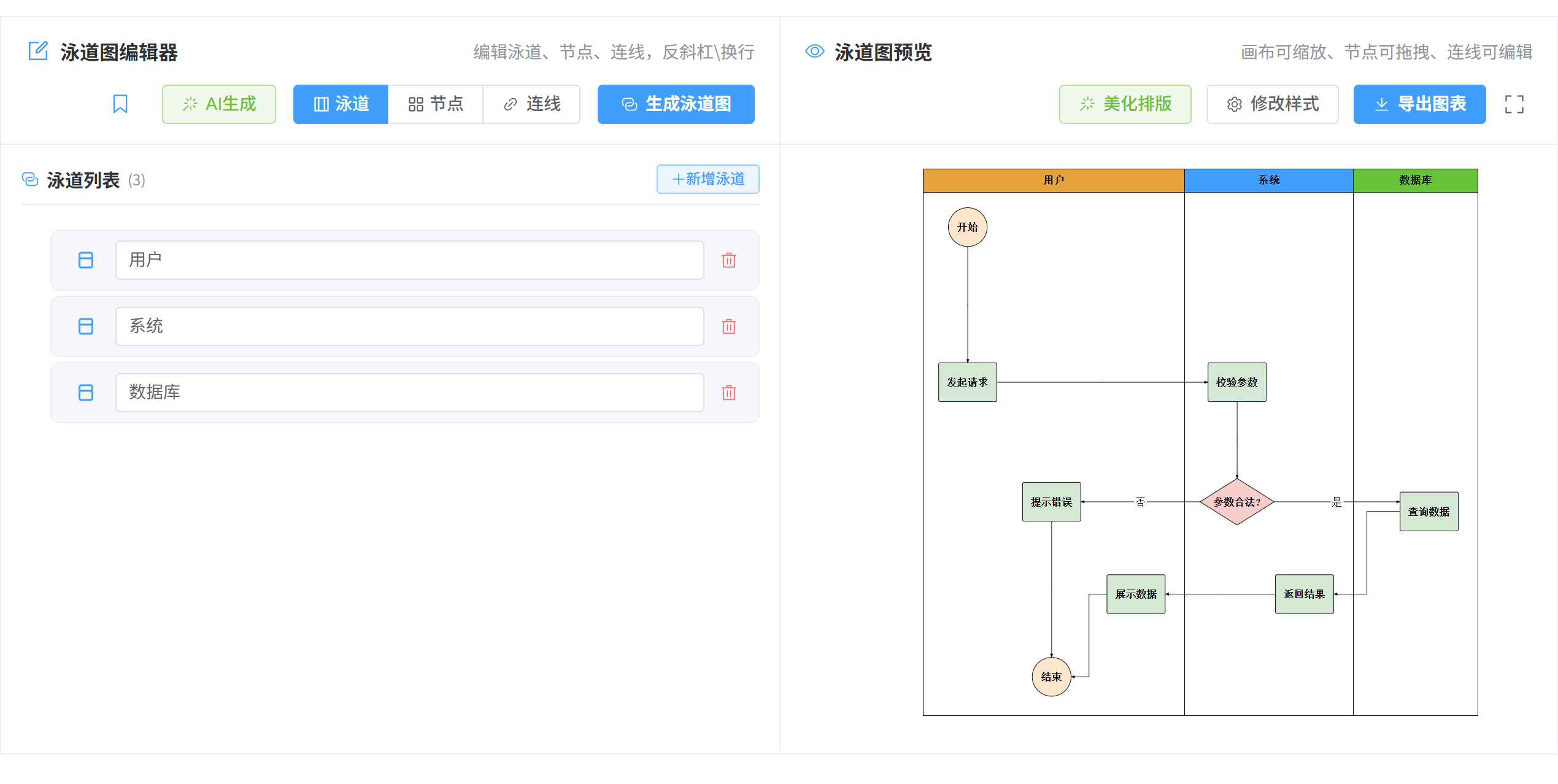
👆 一键智能排版,摆脱拖拽噩梦,点击体验
传统绘制工具的四大痛点
- 拖拽噩梦:手动拖拽矩形框,边缘永远对不齐。
- 连线混乱:一旦节点变多,线条像蜘蛛网一样交叉重叠,难以理清。
- 泳道调整难:想在中间插入一条新的部门泳道?意味着所有已经画好的节点和连线都要跟着手动挪动。
- 分享成本高:本地软件画完只能截图,别人无法直接接手修改。
4步快速掌握泳道图在线绘制
摒弃“画板”思维,转向“逻辑结构”思维。在我们的工具中,你只需要关心业务逻辑,排版和泳道图生成完全交给算法自动完成。
第一步:明确参与方(创建泳道)
画图之前,首先在脑海中或者草稿纸上列出这个流程涉及的所有“责任主体”。
打开编辑器,切换到“泳道”标签,点击“添加泳道”。比如一个典型的退款流程,你可能需要创建三条泳道:“用户”、“客服部”和“财务部”。系统会自动在画布上为你切分出三条清晰的轨道区域。
第二步:拆解业务动作(添加节点)
不用考虑排版,只需按顺序把发生的事情列出来:
- 切换到“节点”标签,点击添加一个“开始节点”,归属给“用户”泳道。
- 添加“任务节点”(如:提交退款申请),归属给“用户”。
- 添加“判断节点”(如:是否符合退款条件?),归属给“客服部”。
- 添加“任务节点”(如:执行原路退款),归属给“财务部”。
在添加过程中,每一个节点只需指明它“属于谁”,工具就会自动将其放在对应的泳道列中。
第三步:定义执行顺序与分支(建立连线)
逻辑梳理的最后一步,就是用连线把散落的节点串起来。
切换到“连线”标签,选择源头节点和目标节点。如果遇到了“判断节点”,记得在连线标签上注明条件(例如一条线写“是”,另一条线写“否”)。连线的跨越轨迹,正是跨部门沟通的最直观体现。
第四步:一键美化排版与生成
当你录入完所有节点和连线逻辑后,点击画布上方的“美化排版”或者“生成泳道图”按钮。此时,奇迹发生了:
内置的智能布局算法会瞬间接管画面,按照连线的流向,将所有节点整齐地排列。不仅保证处于同一条链路的节点垂直对齐,还会尽量避免连线的交叉和折叠。如果你发现有几步需要调整,随时修改节点逻辑,再次一键排版,瞬间搞定。
👆 立刻体验“一键美化排版”
更进一步:引入 BPMN 规范
当你熟练掌握了基础画法后,可以尝试在工具中应用轻量级的 BPMN (业务流程模型和符号) 规范。通过为特定节点设置特定图标(如:系统自动执行的齿轮图标、发送消息的信封图标),可以让你的泳道图在专业度上再上一个台阶。